
Virtual Private Server VPS

درباره سایت
آخرین مطالب
- چگونه یک یو پی اس (UPS) برای رایانه خود انتخاب کنید
- راهنمای خرید ساعت هوشمند: همه چیزهایی که شما باید بدانید
- سرورهای مشاغل کوچک
- بررسی هارد دیسکها
- مفهوم Buffer یا حافظه بافر چیست ؟
- آشنایی با RAID و نحوه استفاده از آن
- RAID چیست؟
- معرفی مادربرد ام اس آی Z270 Gaming M5
- کارت گرافیک NVIDIA Quadro RTX 4000
- قوی ترین قطعات سخت افزاری موجود در بازار برای کامپیوترهای شخصی
امکانات وب
چگونه, هارد, اکسترنال, را فرمت, کنیم,
هارد, اکسترنال, دستگاه های ذخیره سازی مورد استفاده برای ذخیره و بازیابی اطلاعات دیجیتال، داده های شخصی و رسمی مانند فایل ها، اسناد و سایر موارد هستند. این ها به سیستم از طریق FireWire یا اتصال USB یا بی سیم برای انتقال داده ها از درایو داخلی به هارد, اکسترنال, متصل می شوند. اگر شما به دنبال سیستم عامل جدید یا فروش رایانه های قدیمی یا لپ تاپ خود هستید، پس باید با پاک کردن و قالب بندی داده های موجود در دستگاه های ذخیره سازی، یک هارد اکسترنال را برای پشتیبان گیری تنظیم کنید.
قسمت 1: نحوه فرمت, کردن هارد اکسترنال در ویندوز
کاربران ویندوز که برای اولین بار فرمت, هارد اکسترنال را فرمت, می کنند، اطلاعات کامل و روش گام به گام فرمت, های درایو را دریافت خواهند کرد.
روش گام به گام برای قالب سازی دستگاه ذخیره سازی در ویندوز:
قبل از فرمت, کردن یک درایو سخت خارجی در ویندوز، تمام داده های اطلاعاتی مانند فایل ها، موسیقی و اطلاعات رسمی را به مکان امن بازگردانید.
برای فرمت کردن یک درایو سخت خارجی، دستگاه را به سیستم یا یک منبع برق وصل کنید.
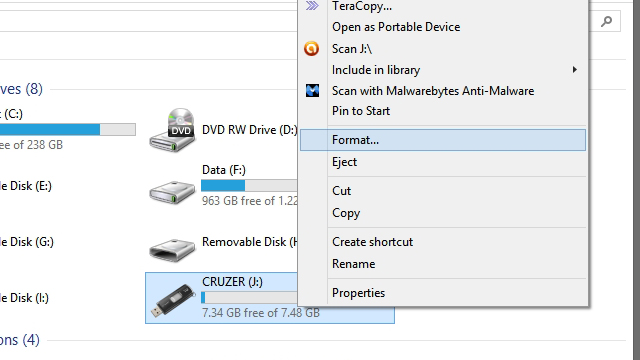
پس از پلاگین درایو سخت به سیستم، گزینه ای برای باز کردن ویندوز اکسپلورر و کلیک کردن بر روی بخش کامپیوتر در نوار سمت چپ، خواهید دید که هارد دیسک شما به سیستم شما متصل است.
هنگامی که شما راست کلیک بر روی آیکون هارد دیسک انجام می شود، شما گزینه ای را انتخاب کنید "فرمت" ؟.
پس از آن، شما می توانید هر سیستم فایل که می خواهید برای سیستم عامل استفاده کنید را انتخاب کنید.
نام هارد دیسک خود را با یک نام در زیر جلد برچسب و چک کردن کادر سریع قالب.
برای شروع فرآیند قالب بندی، روی دکمه شروع کلیک کنید و در عرض چند ثانیه، بعد از اتمام فرآیند، اطلاع رسانی خواهید شد.
هارد دیسک را در ویندوز اکسپلورر باز کنید و شروع به کشیدن اسناد و فایل ها در آن کنید.
به منظور فرمت کردن یک درایو سخت خارجی، مراحل گام به گام را دنبال کنید و مطمئن شوید که فضای آزاد مشابهی را نشان نمی دهد زیرا در جعبه نمایش داده می شود، به عنوان سیستم ها، فضای متفاوت را تعیین می کنند، همانطور که در کادر مشخص شده است.
قسمت 2: نحوه فرمت کردن هارد اکسترنال روی مک
کاربران مک می توانند هر سیستم فایل را که از سیستم عامل خود پشتیبانی می کنند انتخاب کنند. برای فرمت کردن یک هارد اکسترنال روی مک، می توانید از روش گام به گام زیر استفاده کنید:
روش گام به گام برای ذخیره سازی دستگاه ذخیره سازی بر روی مک:
قبل از شروع فرآیند فرمت ذخیره سازی، شما باید تمام داده های اطلاعاتی را در یک پوشه جداگانه برای استفاده در آینده پشتیبان گیری کنید.
در درایو ذخیره سازی به Mac متصل شوید
درایو هنگام اتصال به سیستم، می توانید نماد دستگاه ذخیره سازی را در صفحه ببینید.
در حال حاضر یاب را باز کنید و برنامه ها / خدمات را بررسی کنید. پس از آن دوبار کلیک بر روی ابزار دیسک انجام دهید.
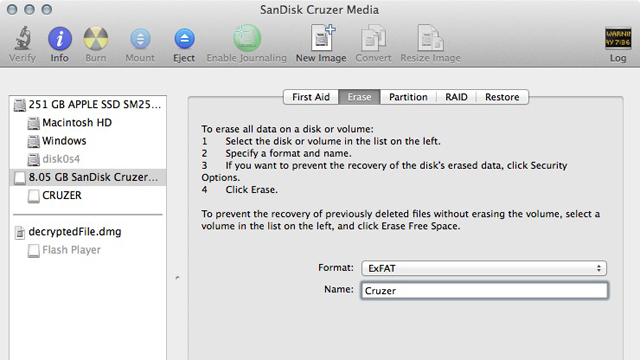
برای فرمت کردن هارد اکسترنال، دستگاه ذخیره سازی خود را در نوار کناری سمت چپ انتخاب کنید و بر روی زبانه پاک کردن کلیک کنید.
بعد از آن شما خواهید دید که منوی فرمت را می توانید انتخاب کنید که سیستم فایل سازگار با سیستم عامل شما است.
توصیف یا ارائه یک نام خاص به درایو شما و بر روی دکمه پاک کردن کلیک کنید. در طول مدت زمان کوتاه، دستگاه ذخیره سازی شما فرمت خواهد شد.
هنگامی که شما با فرایند قالب بندی انجام می شود، روی هارد دیسک موجود در یاب کلیک کنید و روند کشیدن را آغاز کنید یا همچنین می توانید به عنوان یک دستگاه ذخیره سازی پشتیبان با Time Machine تنظیم کنید.
با پیروی از روش گام به گام ذکر شده در بالا، شما به راحتی می توانید دستگاه ذخیره سازی را بر روی مک فرمت کنید.
فرایند فرمت خارجی هارد دیسک چیست؟
فرمت کردن دیسک های سخت خارجی، فرآیند پاک کردن یا پاک کردن حافظه ها است تا از فضای جدید برای داده ها استفاده کند. قالب بندی را می توان در دو مرحله انجام داد: سطح پایین و فرآیند سطح بالا. فرمت کردن ممکن است چند ساعت طول بکشد تا اطلاعات موجود را از بین ببرد، اما اگر بخواهید دستورالعمل های مرحله ای را برای قالب بندی یک هارد اکسترنال بدانید، می توانید بدون هیچ زحمتی فرآیند انجام دهید.
قالب بندی سطح پایین اولین فرایند پاک کردن داده ها و فایل های موجود در دستگاه های دیسک سخت است و در سطح بالا یک سیستم فایل جدید تولید می شود. از لحاظ فنی، فرآیند نوشتن یک ساختار دایرکتوری جدید است که اجازه می دهد تا اسناد و فایل ها را دوباره رایت کرده و فضا را برای داده های جدید ایجاد کنند.
قبل از قالب بندی هارد اکسترنال، تمام داده های مهم را که می خواهید فرمت کنید، پشتیبان گیری کنید. اکثر دستگاه های سخت افزاری خارجی با نرم افزار پشتیبان تهیه می شوند که باعث می شود پردازش بسیار ساده تر انجام شود. اگر اسناد، موسیقی، عکس های دیگر را در کامپیوتر ذخیره کرده اید، قبل از فرمت، همه موارد را کپی کنید. به یاد داشته باشید زمانی که همه داده ها فرمت شده باشند، بدون هیچ هزینه ای بهبود می یابد.
سیستم فایل توضیح داده شده:
قبل از اینکه فرمت هارد اکسترنال را فرمت کنید، باید درباره سیستم فایل هایی که مخصوصا با سیستم عامل مرتبط هستند مطلع شوید. سیستم های فایل بخش های کلیدی ترجمه از ضبط فیزیکی داده ها در هارد دیسک به فایل هایی هستند که تنها توسط سیستم عامل ها خوانده می شوند.
سیستم عامل های مختلف مانند مک، ویندوز، لینوکس و OS X دارای سیستم های مختلف فایل برای سازماندهی و ذخیره اطلاعات دیجیتال هستند. محبوب ترین سیستم های فایل به شرح زیر است:
NTFS (سیستم پرونده های فناوری جدید): NTFS توسط مایکروسافت توسعه داده شده و با ویندوز NT 3.0 آغاز شده است. همچنین به عنوان سیستم فایل پیش فرض پنجره شناخته شده است. مایکروسافت پنج نسخه از NTFS را راه اندازی کرده است: v1.0 با ویندوز NT 3.1، v1.2 با ویندوز 3.51، v3.0 با ویندوز 2000، v3.1 و v5.0 با ویندوز ایکس پی منتشر شد. آخرین نسخه شامل بسیاری از ویژگی های مانند سهمیه استفاده از دیسک، توزیع پیگیری پیوند، نقاط بازپرداخت، رمزگذاری فایل در سطح و پشتیبانی از فایل های ضعیف است. ویندوز می تواند دیسک های سخت شده فرمت شده NTFS را بخواند و بخواند، در حالی که OS X و لینوکس فقط می توانند بخوانند اما نمی توانند نوشتن کنند، مگر اینکه توسط دستگاه های شخص ثالث مانند NTFS-3G پشتیبانی شوند. این فایل حداکثر 16 تبلت و اندازه 256 تبلت دارد.
FAT 32 (Table Allocated File): این در سال 1977 برای فلاپی دیسک طراحی شده و سه نوع سیستم فایل اصلی عبارتند از: FAT12، FAT16 و FAT 32. نسخه قدیمی FAT بسیار ساده و قوی بود. FAT32 با افزایش تعداد بیت هایی که برای رفع خوشه استفاده می شود، افزایش یافته است. همچنین کمک می کند تا هر اندازه خوشه ای را کاهش دهد که به دلیل آن ظرفیت ذخیره سازی بالایی دارد و به طور موثر از دیسک های بزرگ تا 2 تبلور پشتیبانی می کند. می توان آن را با لینوکس، OS X و ویندوز نوشته و خواند. FAT32 حداکثر حجم فایل 4 گیگابایت و حجم حجم 2 TB را ارائه می دهد.
ExFAT (Extended File Sized Table): کاملا مشابه FAT32 است و کمتر استفاده می شود. ExFAT می تواند فایل های 4 گیگابایتی را ذخیره کند که برای درایوهای فلش مناسب است. درایوهای فرمت ExFat را می توان توسط OS X و ویندوز خواند و نوشته شود.
HFS Plus (سیستم فایل سلسله مراتبی): توسط شرکت اپل توسعه یافته است. این سیستم عامل سیستم عامل OS X و همچنین به عنوان Mac OS Extended شناخته می شود. برای کسانی که ویندوز را در Mac با Boot Camp کار می کنند، می توانند هارد دیسک های HFS را بخوانند اما نمی توانند به آنها بگویند. با این حال، ابزار شخص ثالث مانند Paragon HFS + به کاربران کمک می کند تا درایوهای HFS + را بخوانند و بخوانند. HFS Plus دارای حداکثر اندازه حداکثر 8 میلیارد فایل و حجم حجم می باشد.
این سیستم فایل محبوب برای سیستم عامل های ویندوز، مک و لینوکس است. برای کسانی که در حال استفاده از کامپیوتر ویندوز هستند، می توانند هارد دیسک را به عنوان NTFS و برای کاربران مک بسازند؛ ExFAT بهترین و مطمئن ترین گزینه خواهد بود. قبل از قالب بندی دیسک های سخت خارجی، اطمینان حاصل کنید که نسخه پشتیبان تهیه شده برای تمام داده های مهم دیجیتال ایجاد شده است. امروزه نیز امکان تبدیل دیسک سخت بدون از دست دادن داده ها وجود دارد، مانند شما می توانید به راحتی FAT32 را به NTFS تبدیل کنید. بهترین راه برای تغییر سیستم فایل شما این است که هارد دیسک را پاک کنید و آن را از ابتدا فرمت کنید.
اگر متاسفانه اطلاعات در هارد دیسک خارجی خود را از دست داده اید، نگران نباشید! شما هنوز هم می توانید اطلاعات را از دست بدهید. برای بازیابی فایل ها از هارد اکسترنال، می توانید ابزار زیر را امتحان کنید.
برچسب:
نویسنده: ساحل اکبری